

eM Client instellen
op je telefoon.
Zet je zakelijke mail in een paar minuten op je iPhone of Android met de gratis eM Client-app: via eM Sync, QR-code of handmatig, met pushmeldingen. Uitleg van Radux.
Inhoudsopgave
Introductie
Met de gratis eM Client-app heb je je zakelijke mail ook op je telefoon, precies gelijk aan je computer. Het snelst gaat het als je eM Client al op je computer hebt ingesteld met een eM Sync-account. Nog niet gedaan? Begin dan bij eM Client instellen op je computer.
De app downloaden
De app is gratis. Zoek op "eM Client" in de App Store of Google Play, of gebruik de knoppen hierboven.
Kies hoe je instelt
- 1
Optie A: inloggen met eM Sync (aanrader)
Alles komt in één keer mee: je mailadressen, handtekeningen, snelle teksten en instellingen. Blijft ook later automatisch gelijk. - 2
Optie B: QR-code scannen
Handig als je geen eM Sync-account hebt. Je neemt je accounts eenmalig over vanaf je computer. - 3
Optie C: zelf toevoegen
Je voegt je mailadres zelf toe in de app. Meestal vindt de app de instellingen vanzelf.
Optie A: inloggen met eM Sync
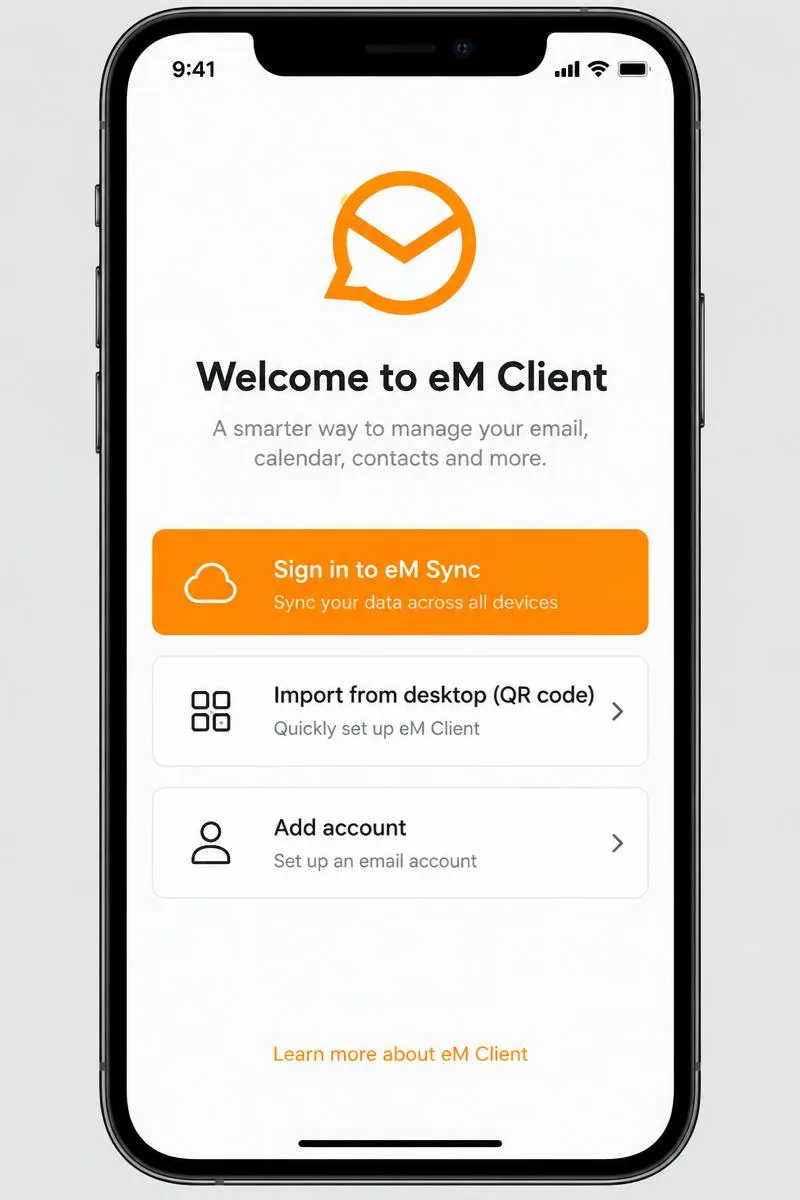
- 1Open de app en kies Sign in to eM Sync.
- 2Log in met hetzelfde e-mailadres en wachtwoord als je eM Sync-account op je computer.
- 3Kies welke accounts je op je telefoon wilt. Een gedeelde inbox (info@) en je eigen adres zijn de logische keuze.
- 4Klaar. Wijzig je later iets op je computer, zoals je handtekening, dan gaat dat vanzelf mee. Ga verder met pushmeldingen.
Optie B: QR-code vanaf je computer
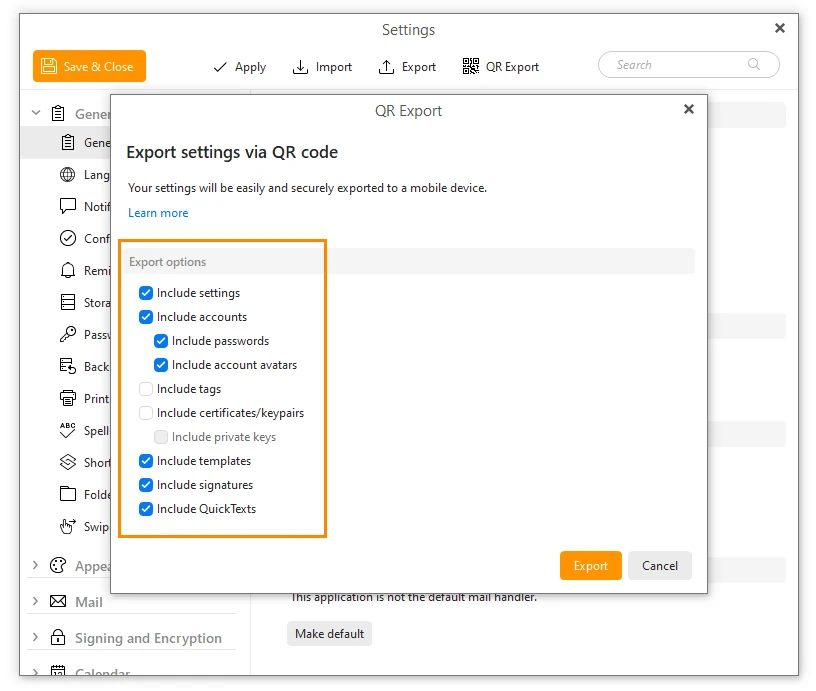
- 1Open eM Client op je computer en ga naar Menu > Instellingen. Klik bovenin op QR Export.
- 2Kies wat je wilt overzetten. Laat Include accounts en Include passwords aangevinkt, dan hoef je op je telefoon geen wachtwoorden meer in te typen. Klik op Export: er verschijnt een QR-code.
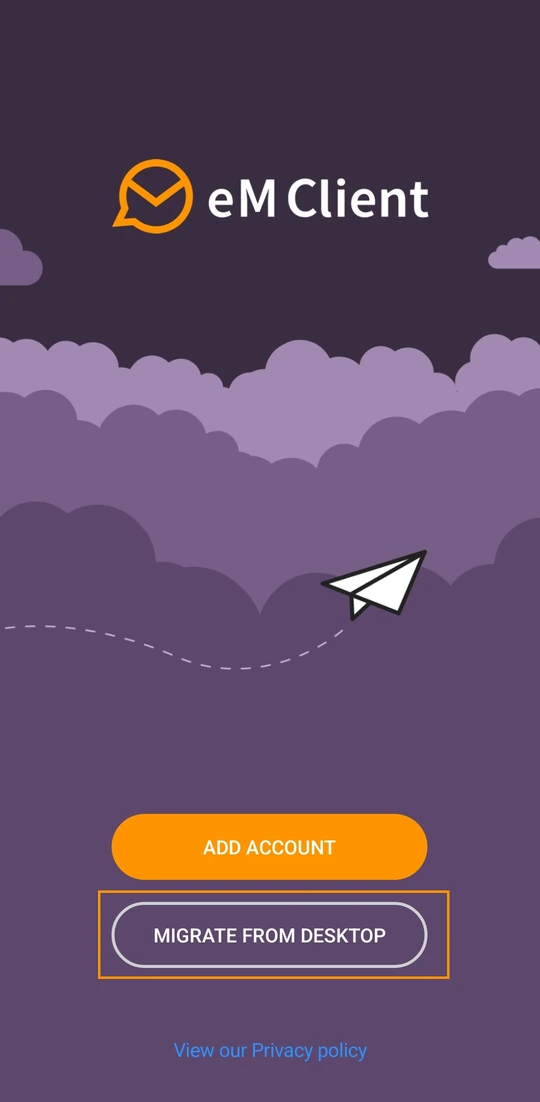
- 3Open de app op je telefoon. Is het de eerste keer? Tik dan op Migrate from desktop (Migreren vanaf desktop).
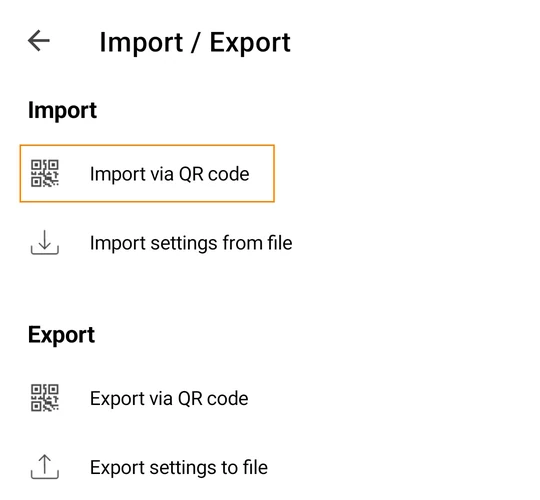
- 4Gebruik je de app al? Ga dan naar Menu > Instellingen > Import / Export en tik op Import via QR code.
- 5Scan de QR-code op je computerscherm. Je accounts worden toegevoegd. Let op: wijzigingen gaan daarna niet automatisch mee zoals bij eM Sync.
Optie C: je mailadres zelf toevoegen
- 1Open de app en tik op Add account (Account toevoegen).
- 2Vul je e-mailadres in en tik op Automatisch instellen.
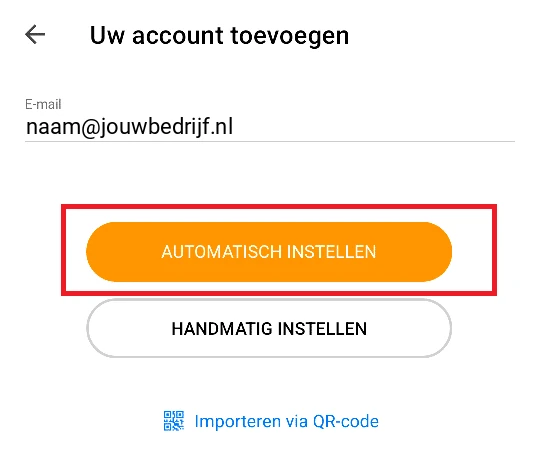
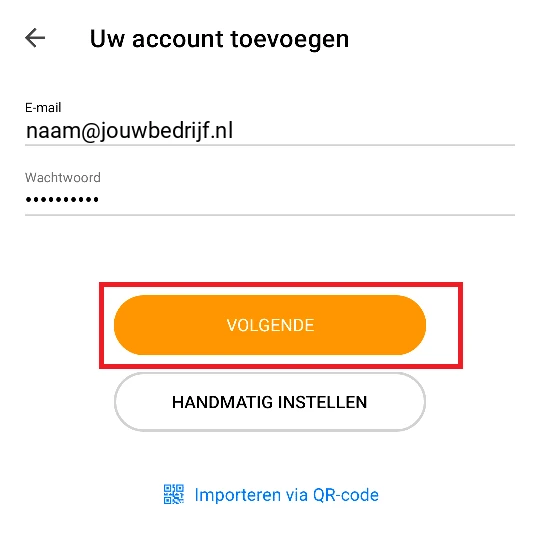
- 3Vul het wachtwoord van je mailadres in en tik op Volgende. Vindt de app je servers niet? Tik dan op Handmatig instellen, kies IMAP en vul de instellingen hieronder in.
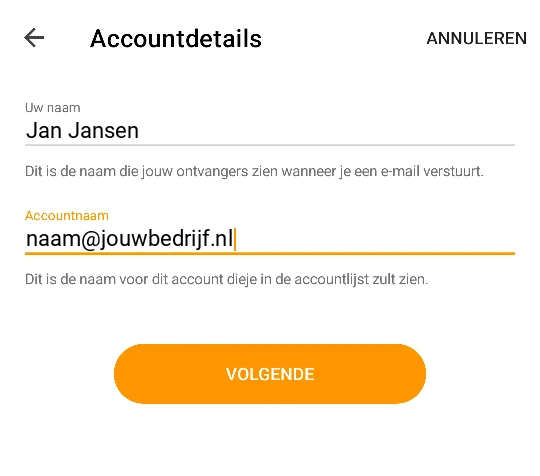
- 4Vul bij Uw naam je naam in zoals ontvangers die zien. De accountnaam is alleen voor jezelf. Tik op Volgende.
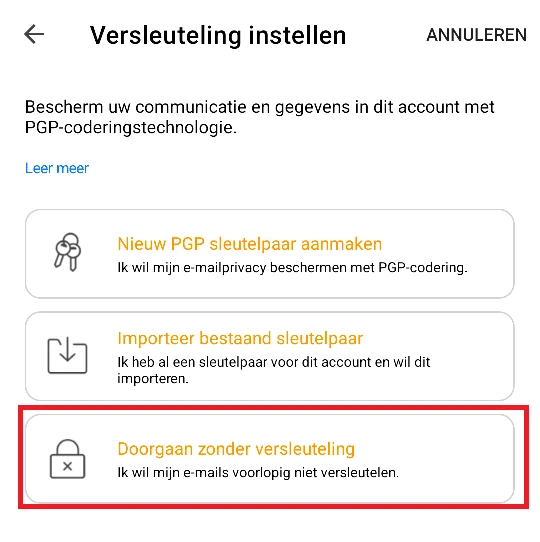
- 5Kies Doorgaan zonder versleuteling. Dit gaat over extra PGP-versleuteling; je verbinding met de mailserver is gewoon beveiligd.
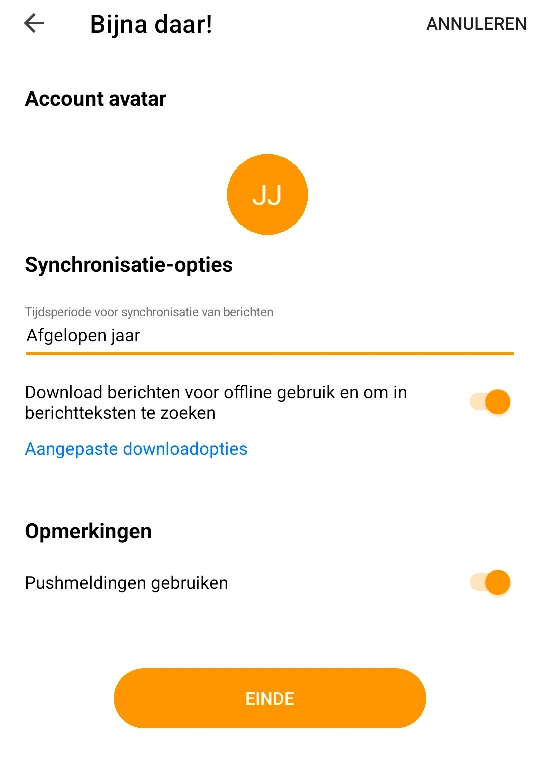
- 6Kies bij de tijdsperiode Afgelopen jaar, laat Pushmeldingen gebruiken aan staan en tik op Einde. Heb je meer mailadressen? Herhaal dan deze stappen.
Je instellingen
Deze gegevens heb je nodig als eM Client ze niet zelf vindt. Klik op Kopieer om een waarde over te nemen.
Pushmeldingen aanzetten
- 1
In de app
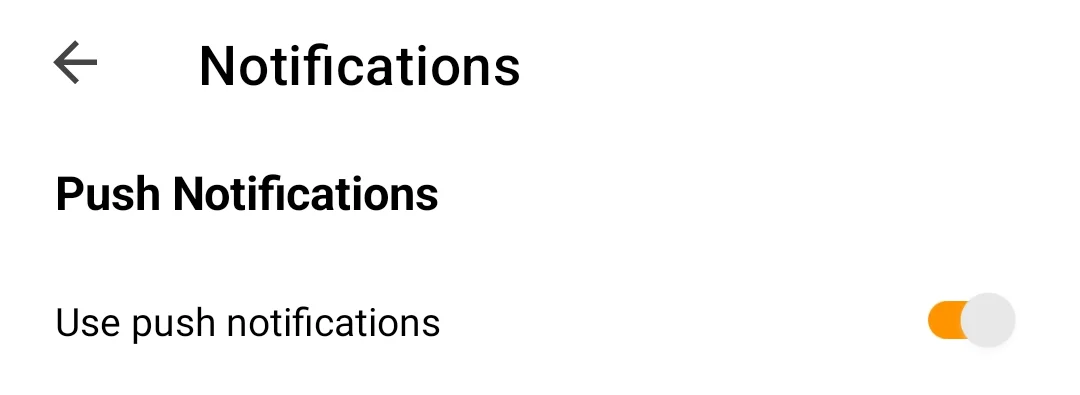
Tik linksboven op je profielfoto > Instellingen > kies je account > zet Pushmeldingen gebruiken aan. Doe dit voor elk account. - 2
iPhone
Ga naar Instellingen > Meldingen > eM Client en zet meldingen, banners, geluid en Tijdgevoelige meldingen aan. - 3
Android
Ga naar Instellingen > Apps > eM Client > Meldingen (aan) en zet Batterij op Onbeperkt. - 4
Testen
Sluit de app helemaal af en stuur jezelf een mail. Je hoort een melding te krijgen.
De instelling in de app
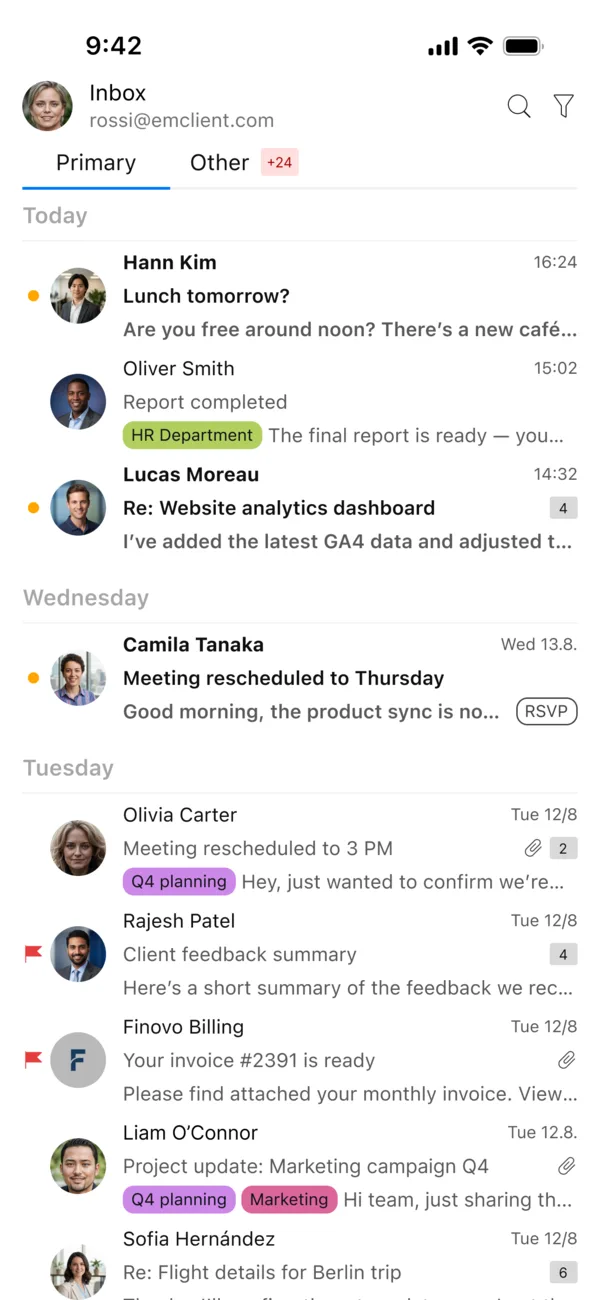
Zo ziet het eruit
Je mail staat nu op je telefoon, gelijk aan je computer.
Veelgestelde vragen
Is de eM Client-app gratis?
Ja. De app voor iPhone en Android is gratis en heeft geen licentie nodig.
Ik krijg geen meldingen op mijn telefoon.
Zet Pushmeldingen gebruiken in de app uit, sluit de app helemaal af en zet het weer aan. Check of de app up-to-date is. Werkt het nog niet, verwijder het account en voeg het handmatig opnieuw toe. Controleer op iPhone ook of eM Client niet in de Geplande samenvatting staat.
Ik zie mijn handtekening niet in de app.
Log in met hetzelfde eM Sync-account als op je computer en controleer op je computer bij Menu > Instellingen > eM Sync dat Signatures aangevinkt staat.
Ik heb geen eM Sync-account.
Maak er een aan op je computer via Menu > Instellingen > eM Sync, of gebruik de QR-code of handmatige instellingen in dit artikel.
Hulp nodig?
Loop je ergens tegenaan, of wil je dat wij eM Client voor jou en je team instellen? Mail ons via info@radux.nl of neem contact op. We kijken graag met je mee.