

eM Client instellen
op je computer.
Stap voor stap eM Client instellen op Windows of Mac: je zakelijke mailadres, gedeelde inbox, handtekening, meldingen en eM Sync. Uitleg van Radux.
Inhoudsopgave
Introductie
Met eM Client heb je al je zakelijke mail in één overzichtelijke app. Alles blijft automatisch in sync: lees of beantwoord je een mail op je computer, dan zie je dat meteen terug op je telefoon en bij je collega's. In dit artikel stel je eM Client in op je computer. Daarna zet je hem in een paar minuten op je telefoon met eM Client instellen op je telefoon.
Wat heb je nodig?
- 1
Je e-mailgegevens
Je e-mailadres(sen) en wachtwoord(en). Die heb je van ons ontvangen. - 2
Een Windows- of Mac-computer
eM Client werkt op allebei. - 3
Een eM Client Pro-licentie per gebruiker
De gratis versie is alleen voor privégebruik met maximaal 2 accounts. Voor zakelijk gebruik heb je Pro nodig: een eenmalige aankoop via emclient.com. Je kunt eerst 30 dagen gratis alles uitproberen.
Downloaden
eM Client Free
Maximaal 2 e-mailaccounts · Windows & Mac
eM Client ProBen je klant of partner van Radux? Je krijgt het wachtwoord van je vaste contactpersoon.
Onbeperkt e-mailaccounts · Windows · wachtwoord nodig
Meer dan 2 mailadressen, bijvoorbeeld je eigen adres én een gedeelde inbox? Kies dan Pro. Het wachtwoord krijg je van je webbeheerder.
Stap 1: installeren en de welkomstwizard
- 1Download eM Client via de knop hierboven en installeer het.
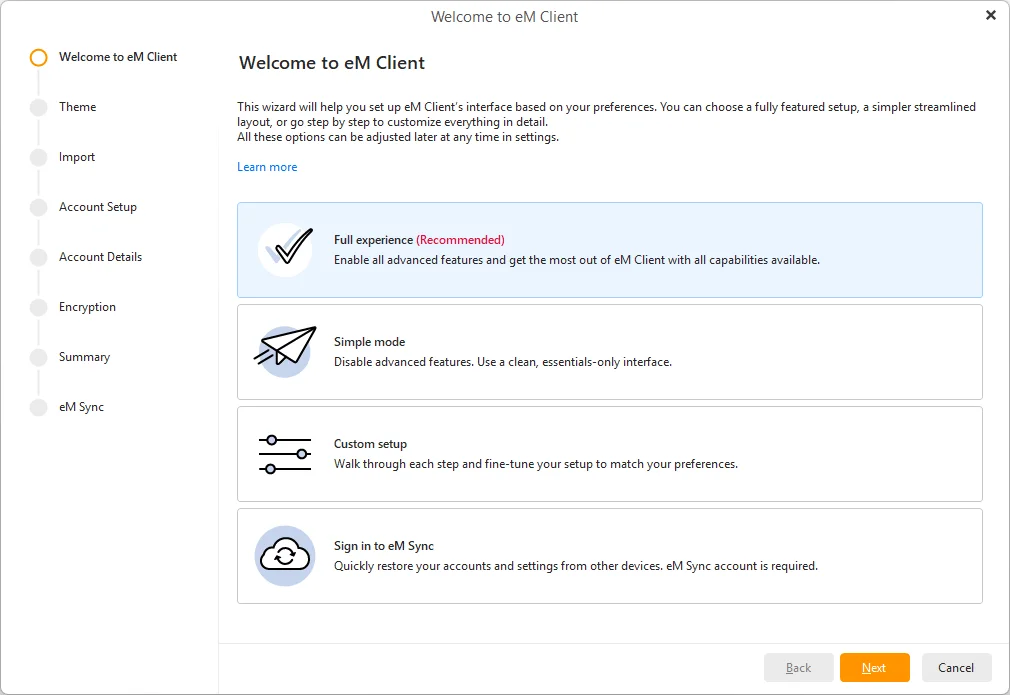
- 2Open eM Client. Je ziet de welkomstwizard. Kies Full experience als je eM Client voor het eerst gebruikt.
- 3Loop de eerste schermen door (thema, indeling en dergelijke). Al snel vraagt de wizard om een account toe te voegen: ga dan verder met stap 2 hieronder.
- 4Gebruik je eM Client al op een andere computer? Kies dan Sign in to eM Sync. Je accounts en instellingen komen dan vanzelf binnen; controleer daarna alleen stap 5 (meldingen).
Stap 2: je mailadres toevoegen
Dit zijn de gegevens die je nodig hebt. Klik op Kopieer om een waarde over te nemen. Daaronder lopen we elk scherm door.
Accounttype kiezen
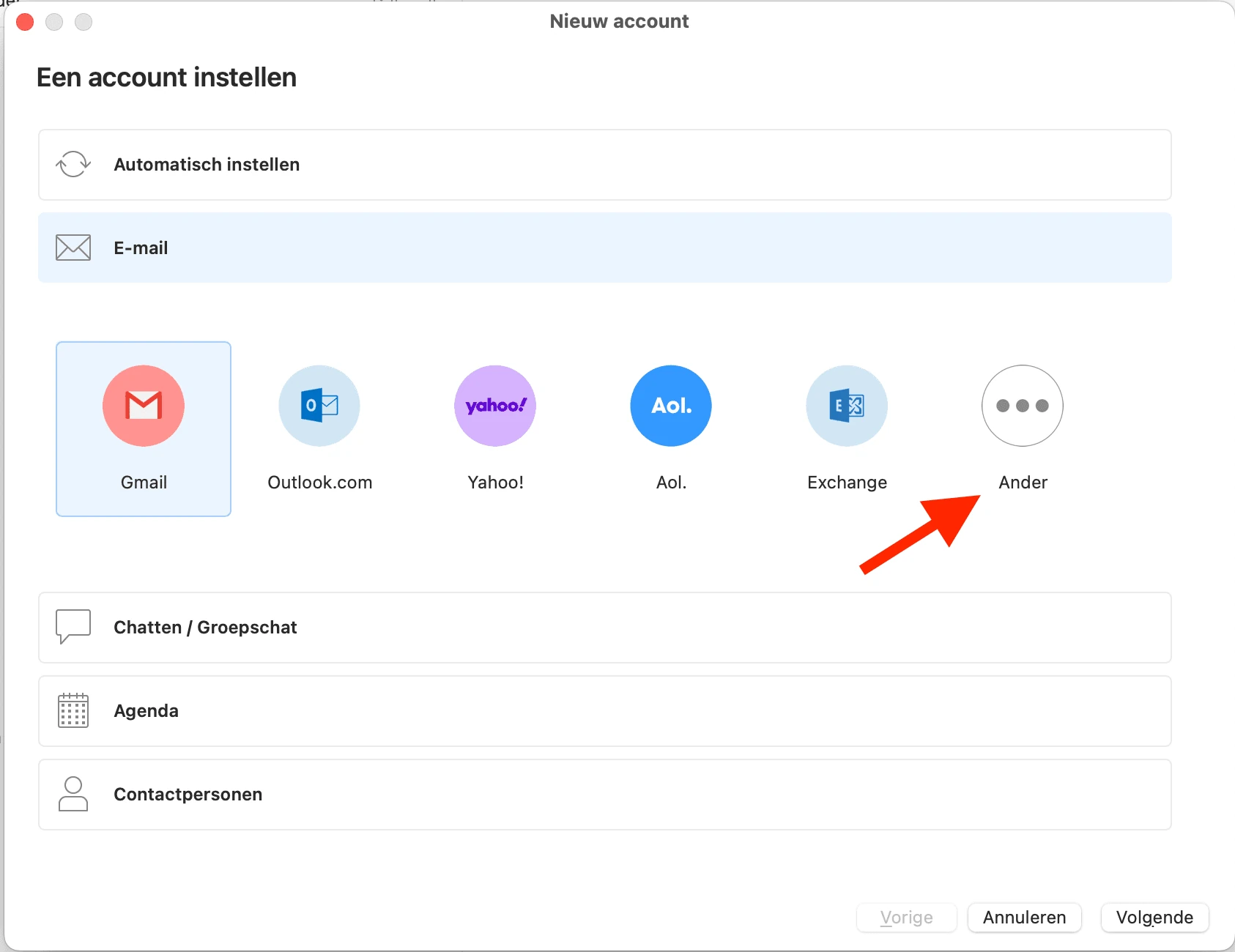
Vraagt de wizard om een account, of ga je via Menu > Accounts > + Account toevoegen? Kies E-mail, selecteer Ander en klik op Volgende. Vul daarna je e-mailadres in en klik weer op Volgende.
Inkomende server
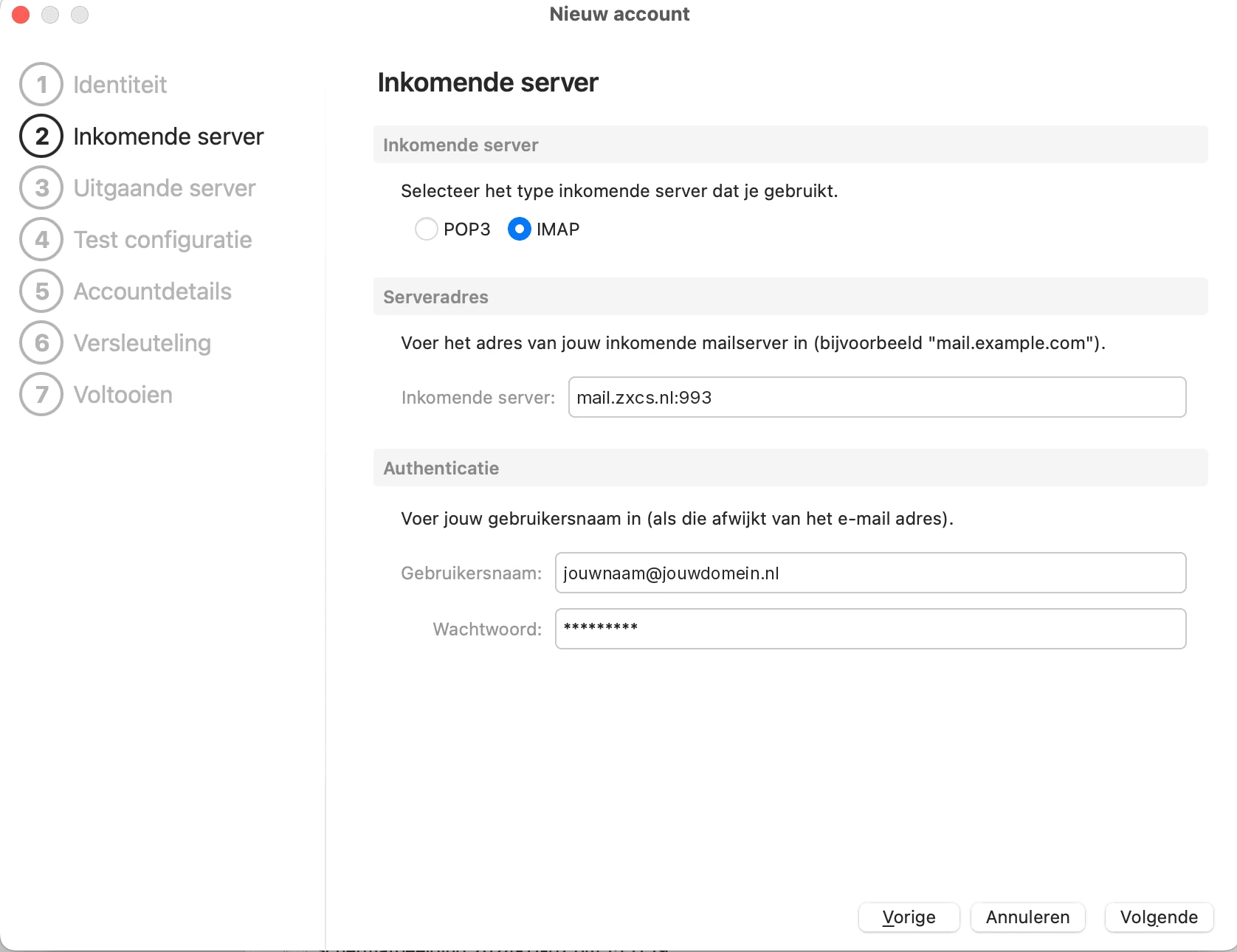
Kies IMAP (dus niet POP3): alleen dan blijft alles op al je apparaten en bij je collega's gelijk. Vul bij Inkomende server mail.zxcs.nl:993 in, met de poort direct achter de servernaam. Gebruikersnaam is je volledige e-mailadres, en daaronder je wachtwoord.
Uitgaande server
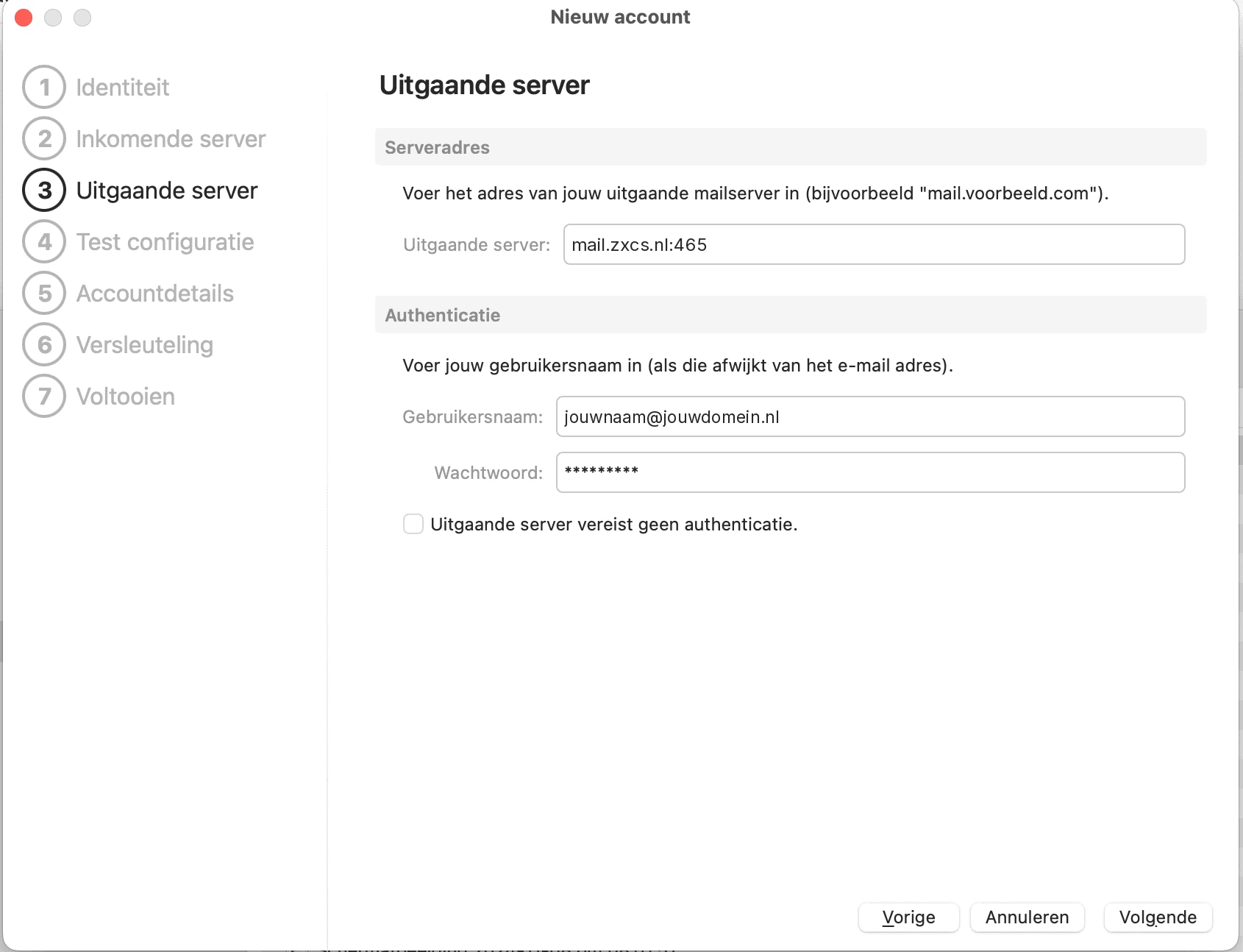
Vul bij Uitgaande server mail.zxcs.nl:465 in, met dezelfde gebruikersnaam en hetzelfde wachtwoord. Laat het vakje Uitgaande server vereist geen authenticatie leeg en klik op Volgende.
Test configuratie
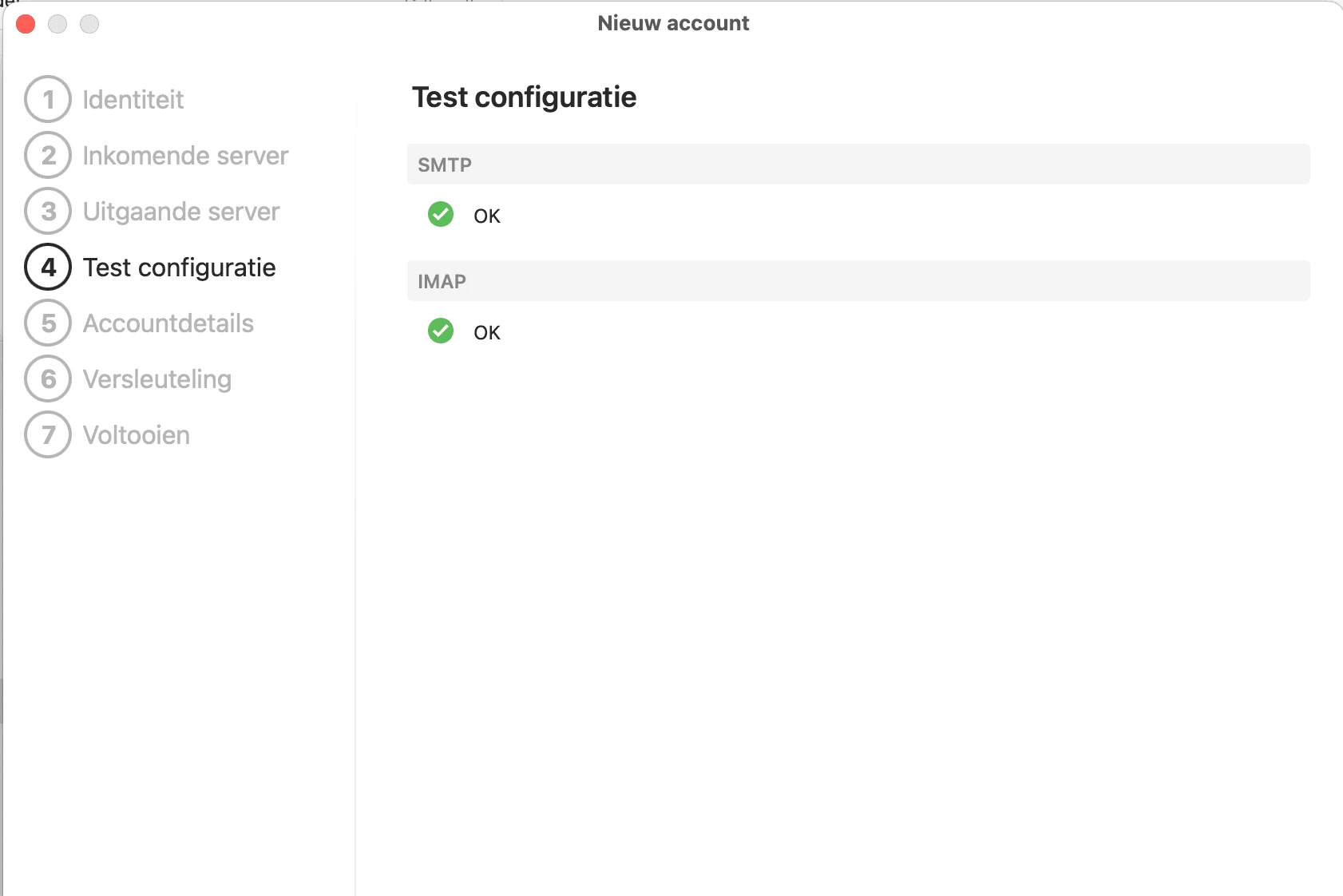
eM Client test nu je gegevens. Zie je bij SMTP en IMAP twee groene vinkjes met OK? Dan klopt alles; klik op Volgende. Krijg je een fout, controleer dan je wachtwoord en de servernamen.
Accountdetails
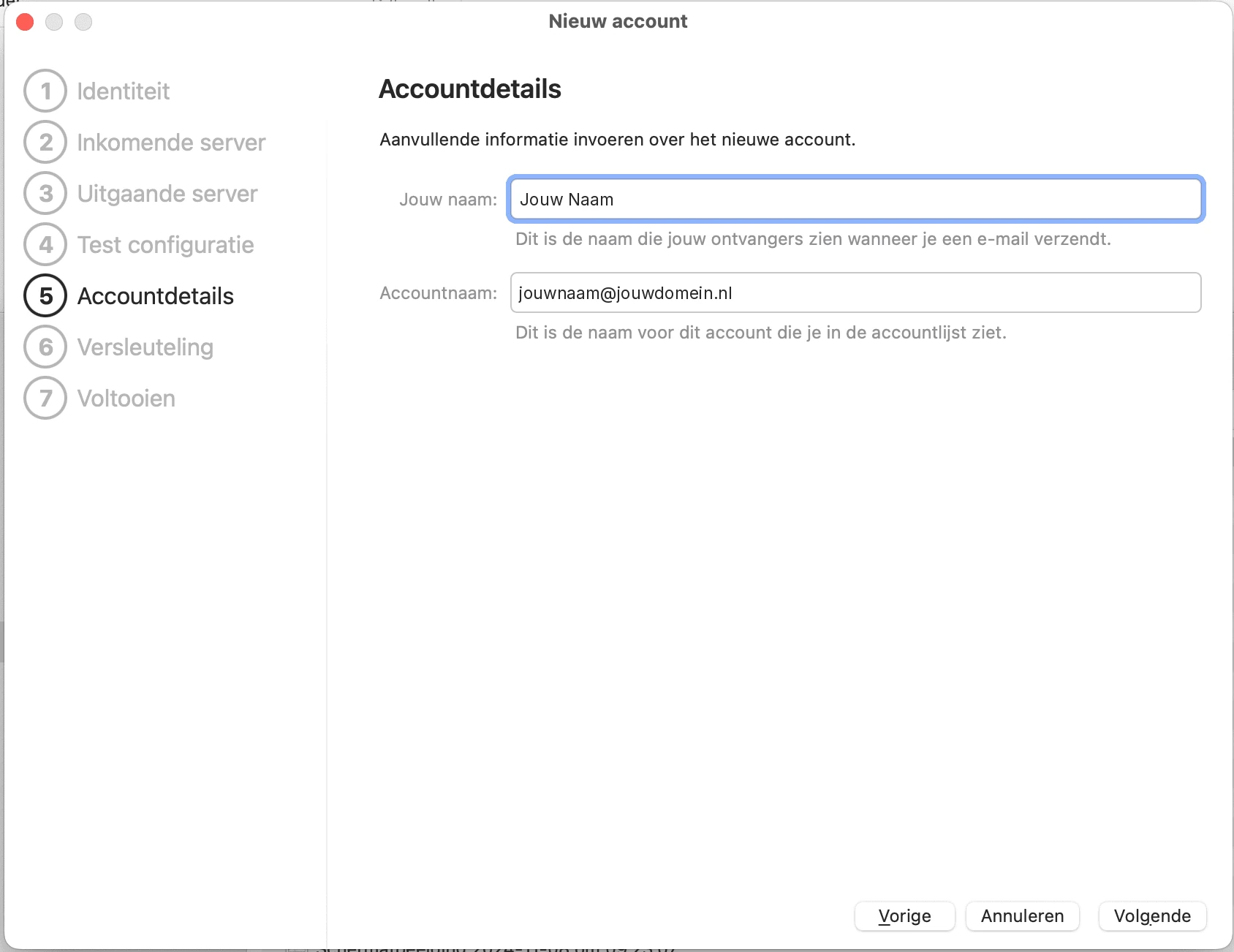
Bij Jouw naam vul je de naam in die ontvangers zien, bijvoorbeeld je eigen naam of je bedrijfsnaam. Als accountnaam gebruik je je e-mailadres. Gedeelde inbox (bijv. info@)? Voeg het account toe bij iedereen die erin werkt, met dezelfde gegevens. Een persoonlijke inbox (naam@) voeg je alleen op je eigen apparaten toe.
Versleuteling
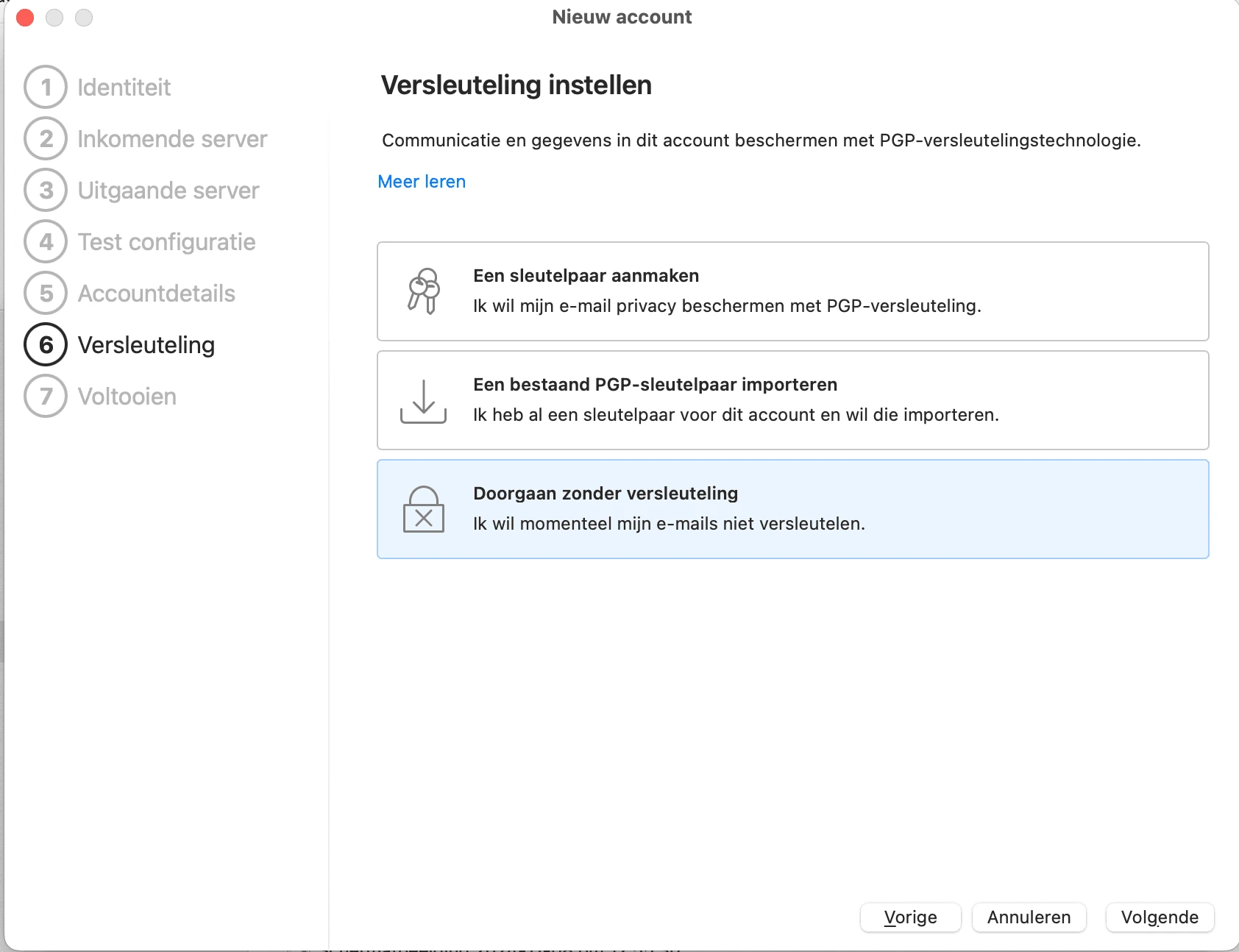
Kies Doorgaan zonder versleuteling en klik op Volgende. Je verbinding met de mailserver is gewoon beveiligd; dit gaat alleen over extra PGP-versleuteling van berichten.
Voltooien
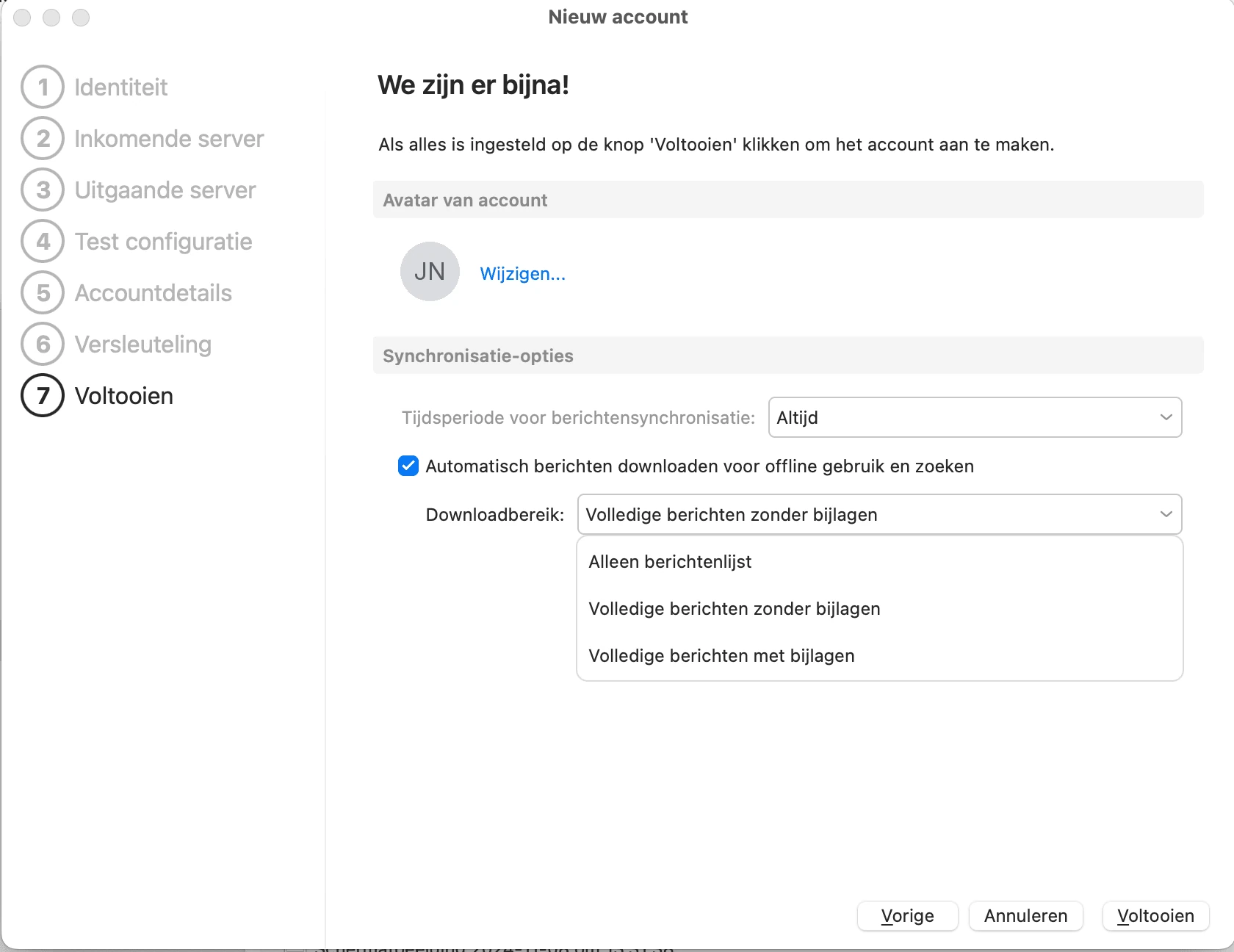
Kies eventueel een profielfoto (die zie je alleen zelf) en laat Automatisch berichten downloaden voor offline gebruik aan staan. Klik op Voltooien. Herhaal stap 2 voor elk mailadres dat je wilt gebruiken.
Controle: poorten en beveiliging
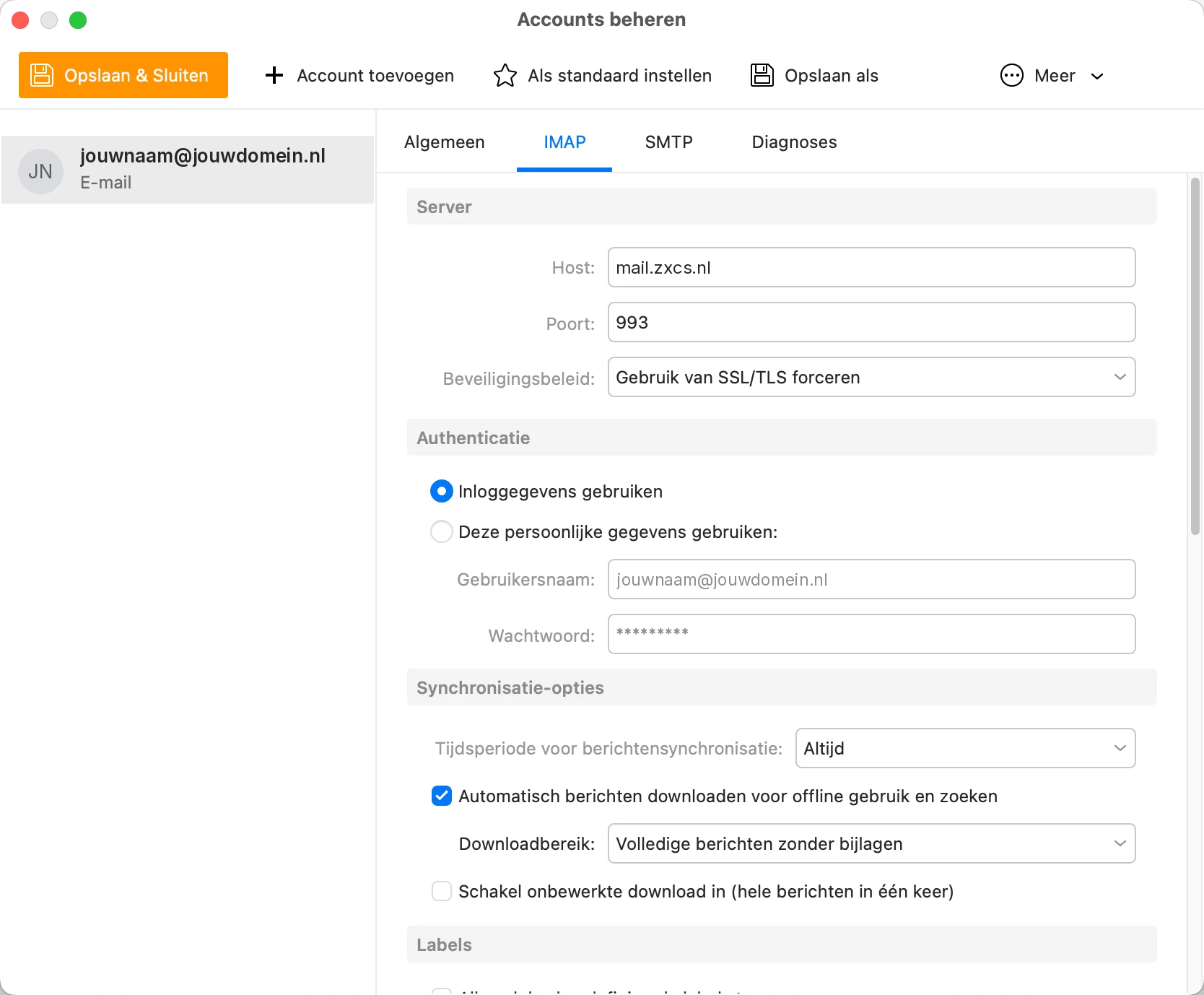
Werkt verzenden of ontvangen niet? Ga naar Menu > Accounts, kies je account en open het tabblad IMAP. Host: mail.zxcs.nl, poort: 993, beveiligingsbeleid: Gebruik van SSL/TLS forceren.
Uitgaande poort (SMTP)
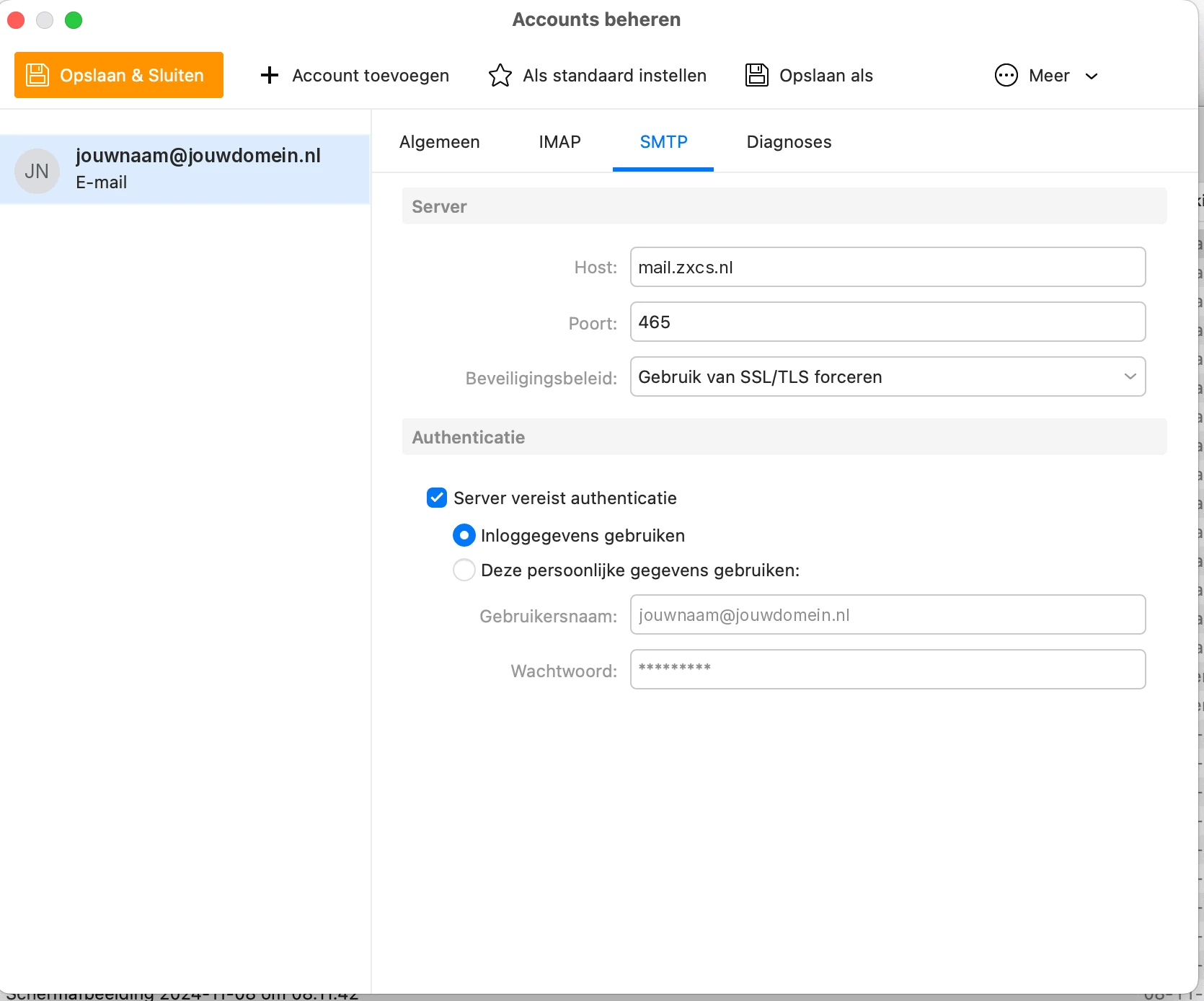
Open daarna het tabblad SMTP. Host: mail.zxcs.nl, poort: 465, beveiligingsbeleid: Gebruik van SSL/TLS forceren, en vink Server vereist authenticatie aan. Klik linksboven op Opslaan & Sluiten.
Stap 3: je handtekening instellen
- 1Ga naar Menu > Instellingen > E-mail > Sjablonen en ondertekeningen.
- 2Klik onder Ondertekeningen op de knop Ondertekeningen…. Er opent een nieuw venster; klik daar op + Nieuw.
- 3Geef je handtekening een naam. Heb je van ons een handtekening ontvangen? Open die in je browser, selecteer alles (Ctrl+A), kopieer en plak hem in het tekstvak. Zo blijven opmaak, foto en logo behouden. Sla hem op.
- 4Terug in de instellingen kies je per mailadres welke handtekening gebruikt wordt bij nieuwe e-mails, beantwoorden en doorsturen.
- 5Klik op Opslaan & Sluiten en stuur jezelf een testmail. Met eM Sync staat je handtekening straks ook op je telefoon.
Je handtekeningen
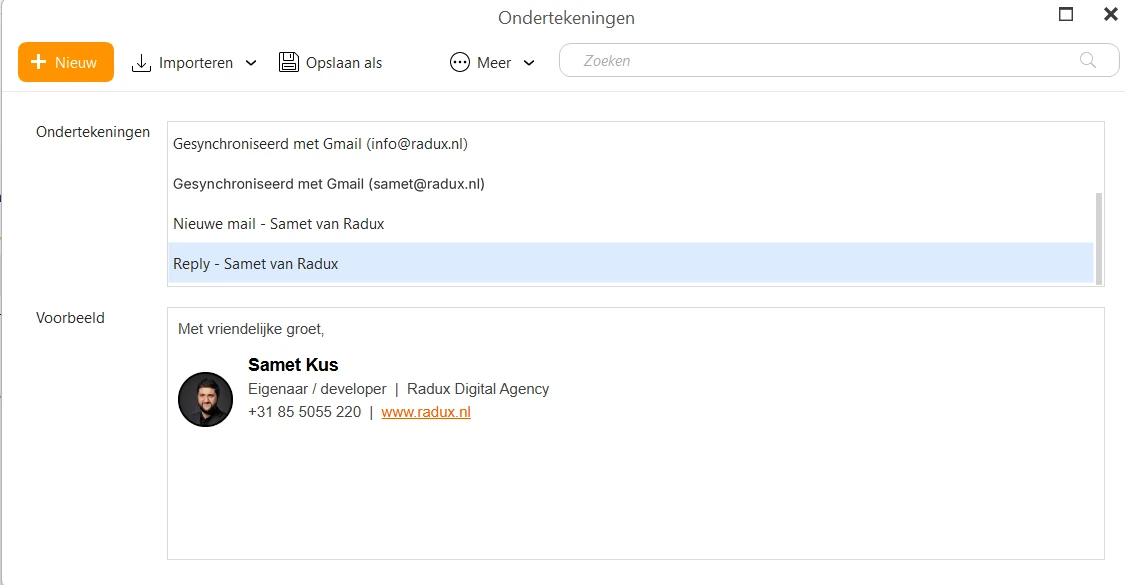
In het venster Ondertekeningen staan al je handtekeningen, met daaronder een voorbeeld. Handige tip: maak er twee, een volledige voor nieuwe mails en een kortere voor antwoorden.
Handtekening kiezen per mailadres
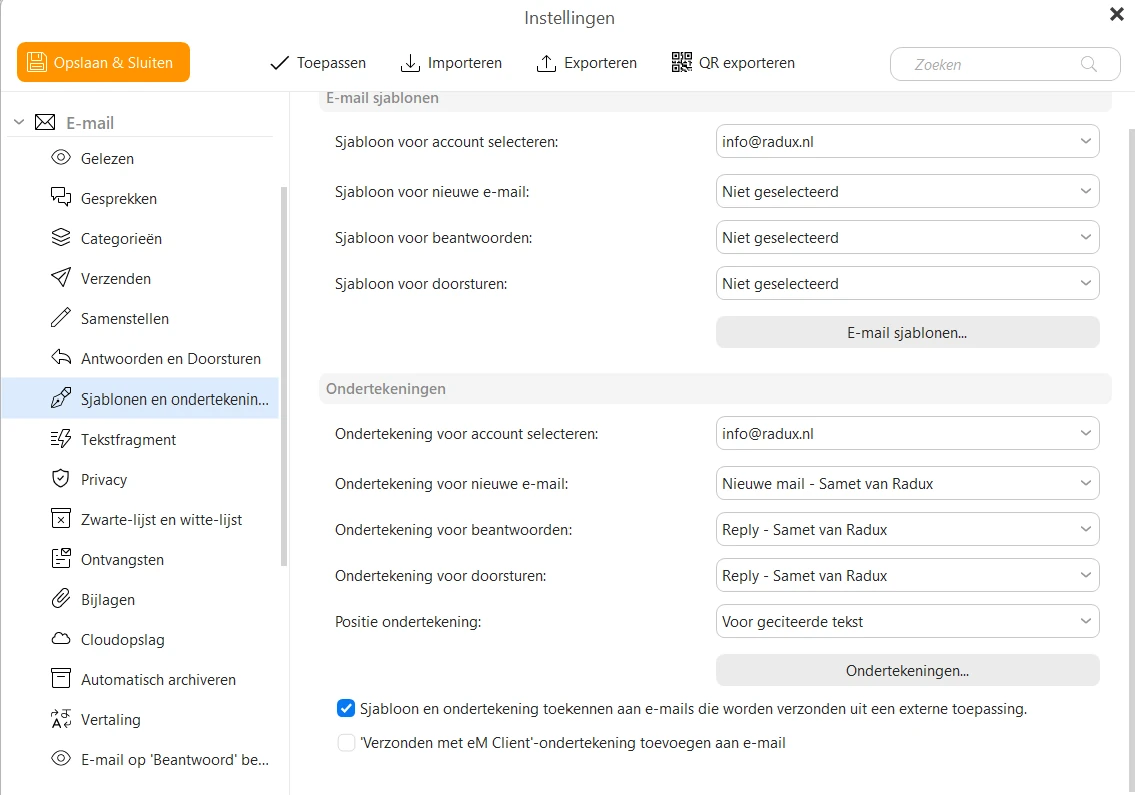
Kies bij Ondertekening voor account selecteren je mailadres en selecteer daaronder je handtekening voor nieuwe e-mail, beantwoorden en doorsturen. Zet Positie ondertekening op Voor geciteerde tekst, dan staat je handtekening direct onder je eigen tekst. Heb je meerdere adressen? Doe dit voor elk adres.
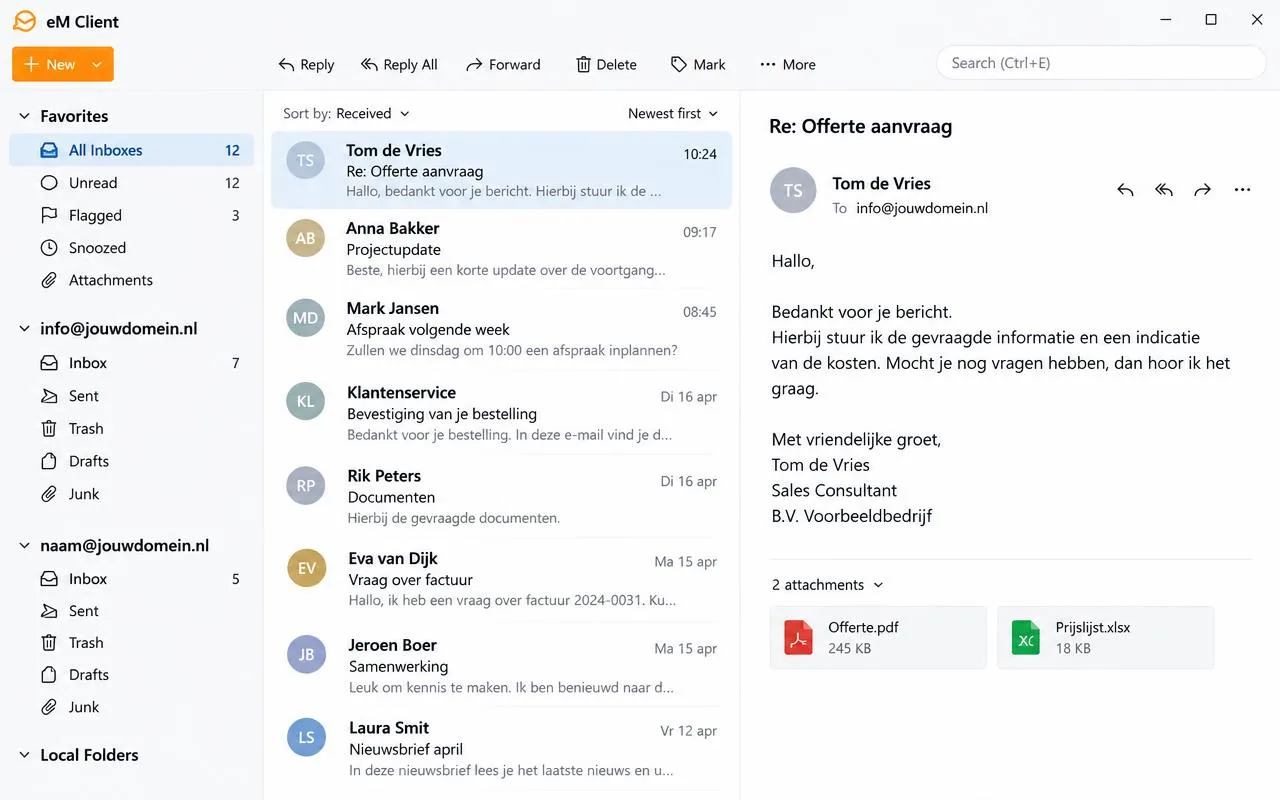
Stap 4: al je mail in één overzicht
- 1
Alle postvakken IN
Onder Favorieten: alle mails van al je adressen samen in één lijst. De handigste plek om te werken. - 2
Lokale mappen
Staan alleen op deze computer en synchroniseren niet. Gebruik ze alleen als lokaal archief. - 3Rechtsklik op Favorieten > Weergeven en vink Alle postvakken IN aan.
- 4Rechtsklik op Favorieten > Kies accounts voor globale mappen en controleer dat al je adressen aangevinkt zijn.
- 5Eén rustige lijst zonder tabbladen Primair en Ander? Zet categorieën uit via Menu > Instellingen > Mail. De startmap stel je in bij Menu > Instellingen > Algemeen.
Stap 5: altijd actief en meldingen
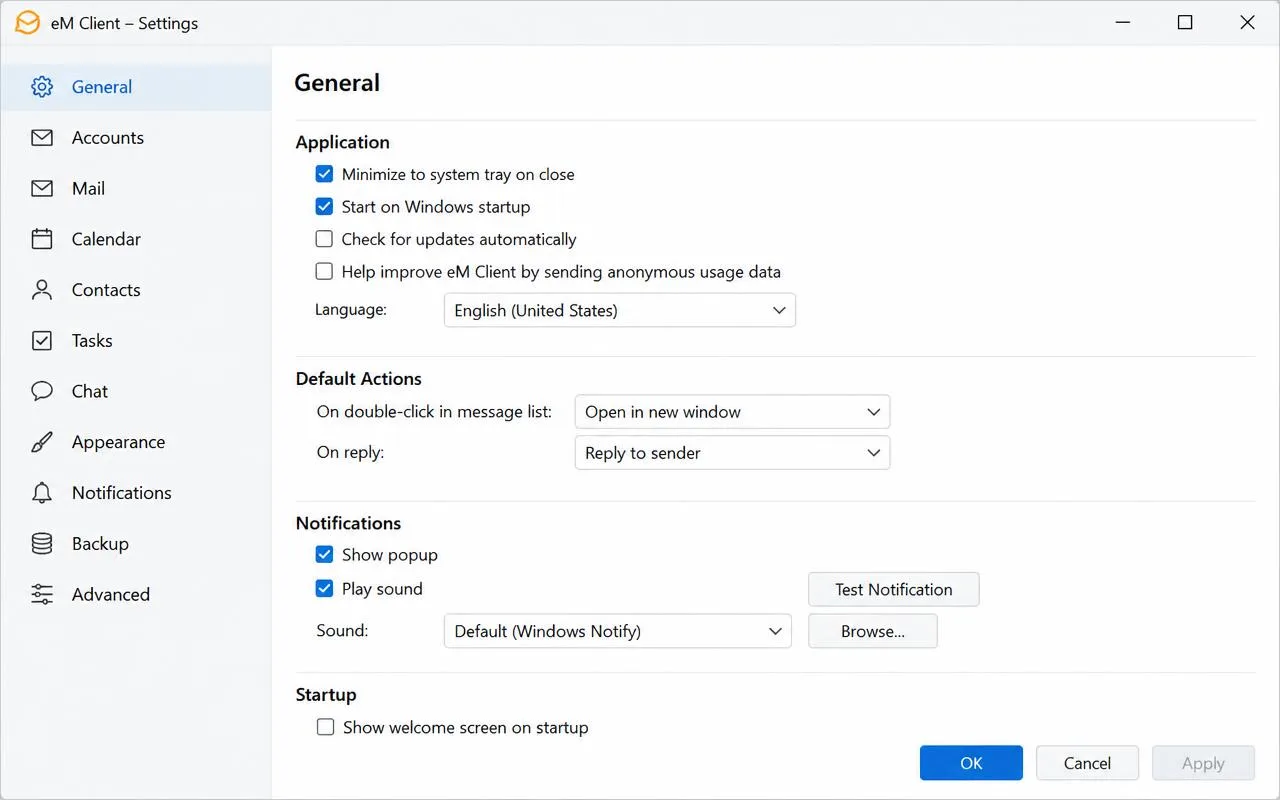
- 1Ga naar Menu > Instellingen > Algemeen.
- 2Zet Minimaliseren naar systeemvak bij sluiten aan. Klik je op het kruisje, dan blijft eM Client actief (rechtsonder bij de klok).
- 3Zet Starten bij opstarten van Windows aan.
- 4Kies bij Meldingen of je een pop-up en geluid wilt bij nieuwe mail.
- 5Controleer in Windows bij Instellingen > Systeem > Meldingen dat eM Client meldingen mag geven en dat Niet storen uit staat. Echt afsluiten: rechtsklik op het icoon in het systeemvak > Afsluiten.
Stap 6: alles bewaren met eM Sync (aanrader)
- 1
Waarom?
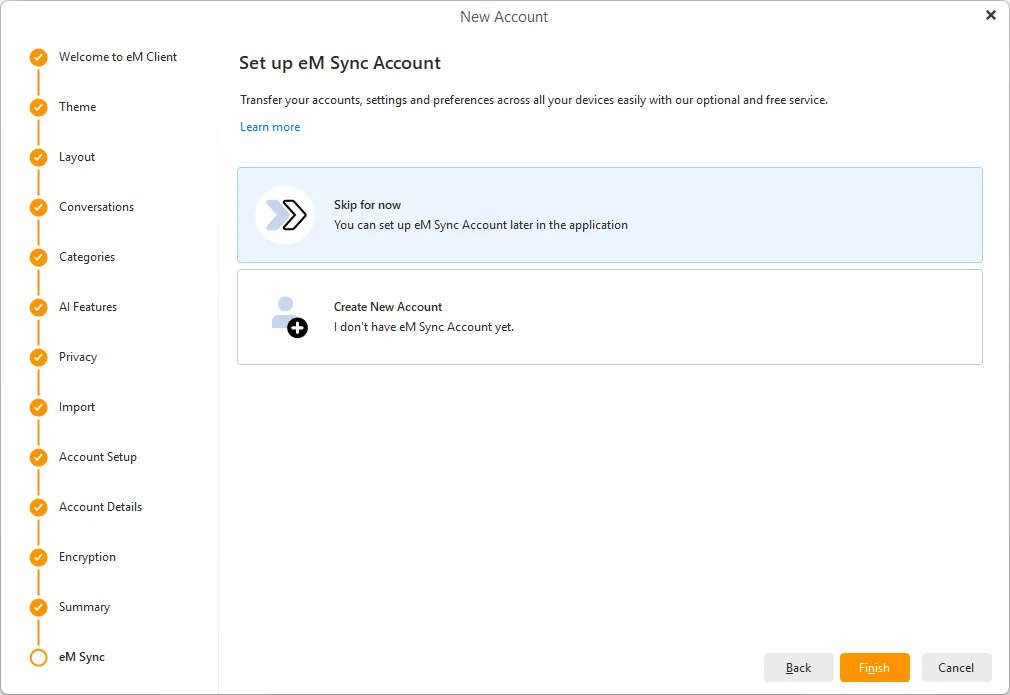
Met eM Sync worden je mailaccounts, handtekeningen, snelle teksten en instellingen versleuteld online bewaard. Op je telefoon of een nieuwe computer log je in en staat alles meteen goed. Dit raden we iedereen aan. - 2Nu je mailadres, handtekening en meldingen goed staan, zet je alles veilig online. Ga naar Menu > Instellingen > eM Sync en kies Create New Account. Zit je nog in de welkomstwizard? Dan zie je deze keuze ook als laatste stap.
- 3Vul je e-mailadres in en kies een sterk wachtwoord: minimaal 8 tekens, met hoofdletters, kleine letters en cijfers.
- 4Bewaar dit wachtwoord goed. Alleen jij kunt je eM Sync-gegevens openen; ook eM Client kan een vergeten wachtwoord niet herstellen.
Kies wat er meegaat
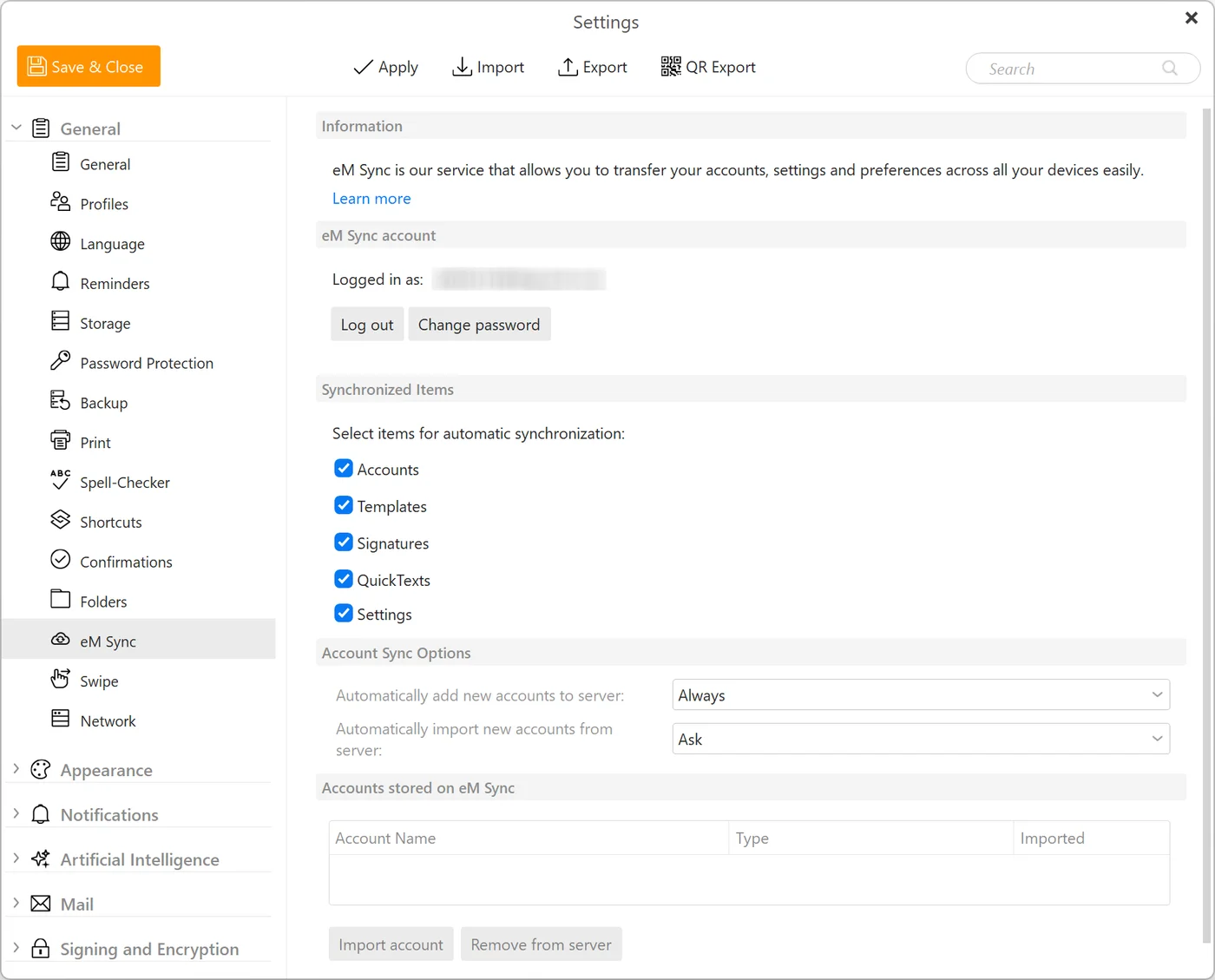
Bij Menu > Instellingen > eM Sync vink je aan wat er gesynchroniseerd wordt. Wij adviseren alles aan: Accounts, Templates, Signatures, QuickTexts en Settings. Zet Automatically add new accounts to server op Always, dan gaat elk mailadres dat je later toevoegt automatisch mee.
Handige functies
- 1
Antwoord verwachten
Wacht je op een reactie? Zet Antwoord verwachten aan via het nieuwe-berichtvenster of rechtsklik op een verzonden mail. Je krijgt een melding of herinnering; de mail staat in Niet beantwoord onder Favorieten. - 2
Lees- en ontvangstbevestiging
Via Menu > Instellingen > Mail > Ontvangstbewijzen. Ons advies: niet standaard aanzetten. Vraag hem liever per mail aan en gebruik Antwoord verwachten. - 3
Snelle teksten (QuickText)
Sla vaste antwoorden op en voeg ze met één klik in. Ideaal voor een gedeelde inbox. Instellen via Menu > Instellingen > Mail > Quick Text. - 4
Uitstellen
Zet mail tijdelijk weg; op het gekozen moment komt hij weer bovenaan. - 5
Regels
Laat mail automatisch naar een map gaan. Rechtsklik op een mail > Regel maken.
Volgende stap: je telefoon
Klaar op je computer? Zet eM Client nu op je telefoon. Met je eM Sync-account ben je in een minuut klaar: eM Client instellen op je telefoon.
Veelgestelde vragen
Waarom zou ik een eM Sync-account maken?
Met eM Sync staan je accounts, handtekeningen, snelle teksten en instellingen veilig online. Op je telefoon of een nieuwe computer log je in en staat alles direct goed, zonder opnieuw in te stellen. De gegevens zijn versleuteld; alleen jij kunt ze openen.
Ik ben mijn eM Sync-wachtwoord vergeten.
eM Sync is zo beveiligd dat ook eM Client je gegevens niet kan lezen. Een vergeten wachtwoord betekent dat je opnieuw begint met een nieuw eM Sync-account. Je mail zelf raak je niet kwijt, die staat op de server. Bewaar het wachtwoord dus goed, bijvoorbeeld in een wachtwoordmanager.
Alle postvakken IN blijft leeg, maar mijn account heeft wel mail.
Herstart eM Client, dat lost het meestal op. Helpt dat niet: controleer bij Favorieten > Kies accounts voor globale mappen of je account aangevinkt staat, kijk of er een filter actief is (trechter-icoon boven de lijst) en zet categorieën uit.
Ik krijg geen meldingen op mijn computer.
Waarschijnlijk is eM Client afgesloten. Volg stap 5: altijd actief en meldingen.
Mijn collega heeft een mail beantwoord, maar ik zie dat niet.
Controleer of jullie allebei IMAP gebruiken en geen POP3, en of jullie allebei vanuit hetzelfde account antwoorden. Een antwoord vanuit een ander programma, zoals Gmail, komt niet in de gedeelde map Verzonden.
Mijn profielfoto is niet zichtbaar bij ontvangers.
De profielfoto in eM Client zie je alleen zelf. Wil je dat ontvangers in Gmail je foto of logo zien, vraag ons dan om hulp. Dat regelen we via een Google-account op je zakelijke adres.
Waar zijn mijn mails als ik eM Client verwijder?
Gewoon op de server. Met IMAP staat alles online, behalve wat je zelf in Lokale mappen hebt gezet.
Hulp nodig?
Loop je ergens tegenaan, of wil je dat wij eM Client voor jou en je team instellen? Mail ons via info@radux.nl of neem contact op. We kijken graag met je mee.