
E-mailaccount instellen
bij Gmail.
Stap-voor-stap handleiding om je zakelijke e-mailaccount te koppelen aan Gmail, zodat je al je e-mails centraal kunt beheren.
Inhoudsopgave
Introductie
Het integreren van je bestaande e-mailaccount in Gmail biedt het voordeel dat je al je e-mails centraal kunt beheren. Hieronder vind je een stapsgewijze handleiding om je e-mailaccount toe te voegen aan Gmail.
Stap 1: Gmail-instellingen openen
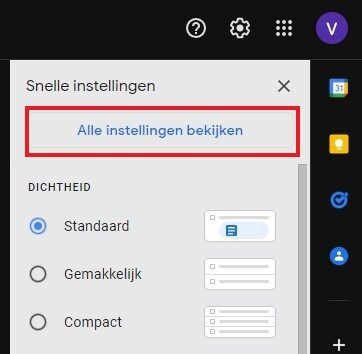
Log in op je Gmail-account. Klik rechtsboven op het tandwielicoon en selecteer 'Alle instellingen bekijken'. Ga vervolgens naar het tabblad 'Accounts en import'.
Stap 2: E-mailaccount toevoegen
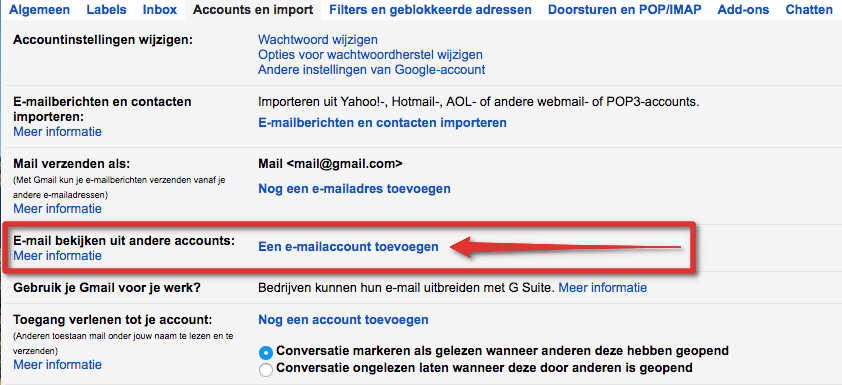
Onder 'E-mail bekijken uit andere accounts' klik je op 'Een e-mailaccount toevoegen'. Er verschijnt een pop-upvenster waarin je het e-mailadres invoert dat je wilt toevoegen. Klik op 'Volgende'.
Stap 3: Accountinstellingen configureren
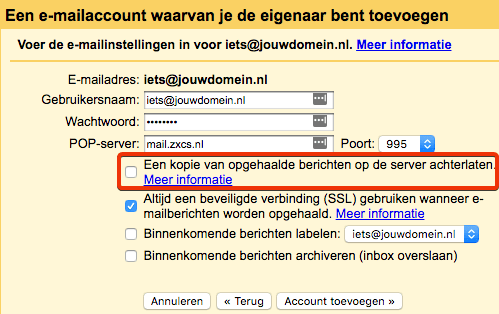
Selecteer 'E-mail importeren uit mijn andere account (POP3)' en klik op 'Volgende'. Vul de volgende gegevens in:
POP3-instellingen
- 1
Gebruikersnaam
Je volledige e-mailadres. - 2
Wachtwoord
Het wachtwoord behorende bij je e-mailadres. - 3
POP-server
mail.zxcs.nl - 4
Poort
995 - 5Vink 'Altijd een beveiligde verbinding (SSL) gebruiken bij het ophalen van e-mail' aan.
Optioneel: Vink 'Een kopie van opgehaalde berichten op de server achterlaten' aan als je de e-mails ook op de oorspronkelijke server wilt bewaren.
Klik op 'Account toevoegen'.
Stap 4: E-mails verzenden vanuit Gmail
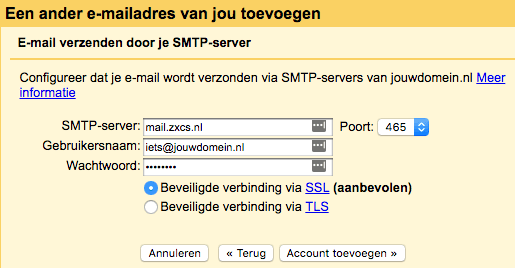
Na het succesvol toevoegen van je account, wordt gevraagd of je ook e-mails wilt verzenden als dit adres. Selecteer 'Ja' en klik op 'Volgende stap'. Voer je naam in zoals je wilt dat deze wordt weergegeven bij verzonden e-mails en klik op 'Volgende stap'. Vul vervolgens de SMTP-servergegevens in:
SMTP-instellingen
- 1
SMTP-server
mail.zxcs.nl - 2
Poort
465 - 3
Gebruikersnaam
Je volledige e-mailadres. - 4
Wachtwoord
Het wachtwoord behorende bij je e-mailadres. - 5Vink 'Beveiligde verbinding via SSL gebruiken' aan en klik op 'Account toevoegen'.
Stap 5: Verificatie voltooien
Gmail stuurt een bevestigingscode naar je toegevoegde e-mailadres. Open de e-mail en klik op de verificatielink of voer de ontvangen code in het daarvoor bestemde veld in Gmail in. Na het voltooien van deze stappen kun je zowel e-mails ontvangen als verzenden via je toegevoegde e-mailadres binnen Gmail.
Opmerking
De bovenstaande instellingen zijn specifiek voor e-mailaccounts gehost bij zxcs.nl. Voor andere providers kunnen de serverinstellingen variëren. Raadpleeg in dat geval de documentatie van je e-mailprovider.
Video-uitleg
Voor een visuele uitleg kun je de volgende video bekijken.